 सरकारी योजना, शेतकरी अपडेट्स आणि लाभार्थी माहिती

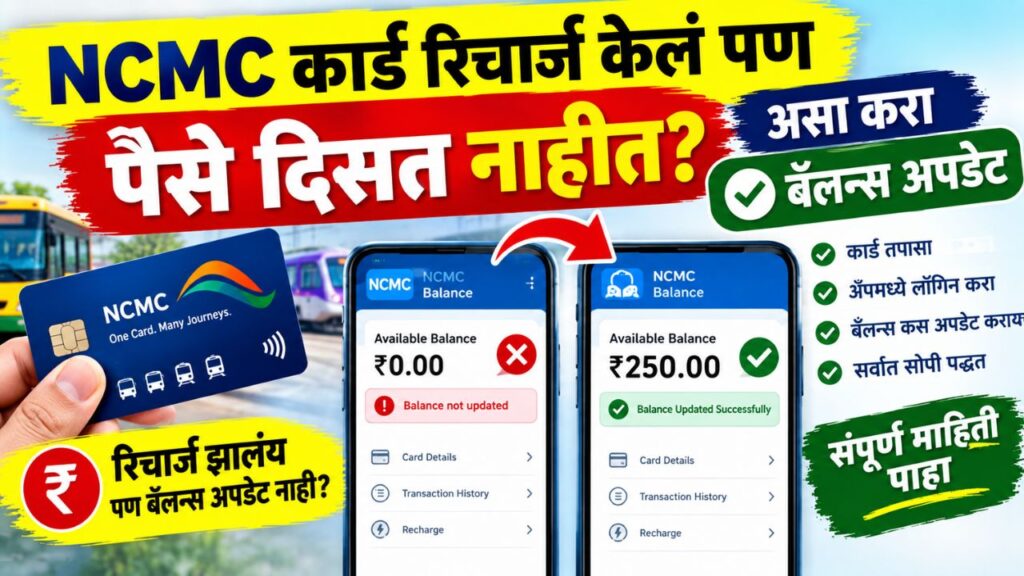
एनसीएमसी कार्डमध्ये Google Pay, PhonePe किंवा Paytm च्या माध्यमातून घरबसल्या रिचार्ज करता येतो. यामुळे एसटी कंडक्टर किंवा एनसीएमसी एजंटकडे आधी रिचार्ज करण्यासाठी जाण्याची गरज राहत नाही. अनेक प्रवाशांचे ऑनलाइन रिचार्ज यशस्वी होत आहेत. मात्र, रिचार्ज केल्यानंतर एक महत्त्वाची प्रक्रिया पूर्ण करणे आवश्यक आहे.
रिचार्ज Successful झाल्यानंतर संबंधित वेबसाइटवर लॉगिन करून Transaction History तपासावी. रिचार्जची रक्कम अनेकदा Unclear Amount/Unclear Balance मध्ये दिसू शकते. ही रक्कम लगेच मुख्य वॉलेटमध्ये दिसत नाही. त्यामुळे पैसे वाया गेले असे समजण्याची गरज नाही.
या लेखात NCMC कार्ड रिचार्जनंतर Unclear मध्ये दिसणारी रक्कम मुख्य वॉलेटमध्ये कशी आणायची, कार्ड कोणाकडे घेऊन जायचे, Synchronize पर्यायाचा वापर कसा केला जातो आणि बॅलन्स अपडेट झाल्यानंतर तो कसा तपासायचा, याची माहिती दिली आहे.
NCMC कार्ड ऑनलाइन रिचार्ज म्हणजे काय?
NCMC कार्डचा रिचार्ज Google Pay, PhonePe किंवा Paytm सारख्या माध्यमातून ऑनलाइन करता येतो. दिलेल्या माहितीनुसार अनेक प्रवासी या पद्धतीने कार्डच्या वॉलेटमध्ये रक्कम भरत आहेत. या प्रक्रियेमध्ये रिचार्ज करण्यासाठी एसटी कंडक्टर किंवा एनसीएमसी एजंटकडे जाण्याची आवश्यकता नसते.
मात्र ऑनलाइन पेमेंट यशस्वी झाल्यानंतर प्रक्रिया पूर्ण झाली असे समजणे योग्य नाही. वेबसाइटवरील Transaction History मध्ये रिचार्जची स्थिती तपासणे महत्त्वाचे आहे. Successful Transaction नंतर रक्कम Unclear सेक्शनमध्ये दिसू शकते.
ही Unclear रक्कम मुख्य वॉलेटमध्ये आणण्यासाठी कार्डला एनसीएमसी एजंट किंवा बस कंडक्टरच्या मशीनवर टॅप करून Synchronize करावे लागते. त्यानंतर बॅलन्स मुख्य वॉलेटमध्ये अपडेट होतो.
| अ.क्र. | तपशील | माहिती |
|---|---|---|
| 1 | कार्ड | NCMC कार्ड |
| 2 | ऑनलाइन रिचार्ज माध्यम | Google Pay, PhonePe, Paytm |
| 3 | रिचार्ज स्थिती | Successful / Failed |
| 4 | अडकलेली रक्कम | Unclear Amount/Balance |
| 5 | बॅलन्स अपडेट | Synchronize प्रक्रियेद्वारे |
रिचार्ज Successful झाल्यानंतर Unclear Amount का दिसते?
ऑनलाइन रिचार्ज यशस्वी झाल्यानंतर Transaction History मध्ये Transaction Successful दिसू शकते. मात्र त्या वेळी रिचार्ज केलेली रक्कम थेट मुख्य वॉलेटमध्ये दिसेलच असे नाही. दिलेल्या माहितीनुसार ही रक्कम Unclear सेक्शनमध्ये दिसू शकते.
Unclear मध्ये रक्कम दिसत असल्यामुळे पैसे गेले आहेत किंवा रिचार्ज फेल झाला आहे, असा अर्थ होत नाही. मुख्य वॉलेटमध्ये रक्कम अपडेट करण्यासाठी पुढील प्रक्रिया करावी लागते. त्यासाठी कार्डला एनसीएमसी एजंट किंवा बस कंडक्टरच्या मशीनवर टॅप करावे लागते.
या प्रक्रियेमध्ये संबंधित मशीनवरील Synchronize पर्यायाचा वापर केला जातो. Synchronize केल्यानंतर कार्डवरील बॅलन्स अपडेट होऊन Unclear Amount मुख्य वॉलेटमध्ये येते.
Unclear Amount आणि Main Wallet यातील फरक
| अ.क्र. | सेक्शन | माहिती |
|---|---|---|
| 1 | Transaction History | रिचार्जची स्थिती पाहण्यासाठी |
| 2 | Unclear Amount | Successful रिचार्जनंतर दिसणारी रक्कम |
| 3 | Main Wallet | कार्डमध्ये वापरासाठी अपडेट झालेली रक्कम |
| 4 | Synchronize | Unclear रक्कम मुख्य वॉलेटमध्ये अपडेट करण्याची प्रक्रिया |
Unclear Amount मुख्य वॉलेटमध्ये कशी ट्रान्सफर करायची?
सर्वप्रथम तुमचा ऑनलाइन रिचार्ज Successful झाला आहे का, हे तपासा. त्यासाठी संबंधित वेबसाइटवर मोबाईल नंबरच्या माध्यमातून लॉगिन करून Transaction History उघडावी. एका मोबाईल नंबरवर एकापेक्षा जास्त NCMC कार्ड असल्यास योग्य कार्ड निवडणे आवश्यक आहे.
कार्ड निवडताना Reference Number च्या माध्यमातून संबंधित कार्ड ओळखता येते. विशेषतः एका मोबाईल नंबरवर दोन किंवा तीन NCMC कार्ड असल्यास चुकीच्या कार्डचा तपशील तपासला जाणार नाही याची काळजी घ्यावी. तुम्ही ज्या कार्डमध्ये रिचार्ज केला आहे, तेच कार्ड निवडले आहे का हे निश्चित करा.
यानंतर Transaction History मध्ये रिचार्जची स्थिती पाहावी. Successful असल्यास Unclear सेक्शनमध्ये रक्कम दिसू शकते. त्यानंतर कार्ड घेऊन NCMC एजंट किंवा बस कंडक्टरकडे जाऊन बॅलन्स Synchronize करून घ्यावा.
Unclear Amount अपडेट करण्याची स्टेप-बाय-स्टेप प्रक्रिया
- ऑनलाइन रिचार्ज Successful झाल्याची खात्री करा.
- संबंधित वेबसाइटवर मोबाईल नंबर वापरून लॉगिन करा.
- एका नंबरवर अनेक NCMC कार्ड असल्यास योग्य कार्ड निवडा.
- Reference Number तपासा.
- Transaction History मध्ये जा.
- तुम्ही कोणत्या कार्डमध्ये रिचार्ज केला आहे ते तपासा.
- Successful Transaction नंतर Unclear Amount दिसते का ते पाहा.
- NCMC कार्ड घेऊन बस कंडक्टर किंवा NCMC एजंटकडे जा.
- त्यांना बॅलन्स अपडेट किंवा Synchronize करायचे असल्याचे सांगा.
- त्यांच्या मशीनवर कार्ड टॅप करा.
- मशीनवरील Synchronize पर्यायाचा वापर करून बॅलन्स अपडेट केला जातो.
- प्रक्रिया पूर्ण झाल्यानंतर मिळणारी Transaction Receipt जतन करा.
- पुन्हा वेबसाइटवर लॉगिन करून Main Wallet मध्ये बॅलन्स अपडेट झाला आहे का ते तपासा.
NCMC एजंट किंवा बस कंडक्टरकडे काय करायचे?
Unclear Amount मुख्य वॉलेटमध्ये आणण्यासाठी NCMC कार्ड घेऊन बस कंडक्टर किंवा NCMC एजंटकडे जावे. तेथे तुमचे कार्ड त्यांच्या मशीनवर टॅप केले जाते. त्यानंतर मशीनमध्ये दिलेल्या Synchronize पर्यायाचा वापर केला जातो.
ही Synchronize प्रक्रिया अशा बॅलन्ससाठी वापरली जाते जो ऑनलाइन रिचार्जनंतर Successful झालेला आहे, पण अद्याप मुख्य वॉलेटमध्ये दिसत नाही. कार्ड मशीनला टॅप केल्यानंतर संबंधित बॅलन्स अपडेट होतो आणि मुख्य वॉलेटमध्ये येतो.
प्रक्रिया पूर्ण झाल्यानंतर Transaction Receipt मिळू शकते. ही पावती संबंधित व्यक्तीकडून मागून घ्यावी किंवा तिचा फोटो काढून ठेवावा. यामुळे बॅलन्स अपडेट झाल्याची माहिती तुमच्याकडे राहते.
| अ.क्र. | कृती | माहिती |
|---|---|---|
| 1 | NCMC कार्ड घेणे | रिचार्ज केलेले कार्ड सोबत घ्या |
| 2 | कंडक्टर/एजंटकडे जाणे | बॅलन्स अपडेट करण्याची विनंती करा |
| 3 | कार्ड टॅप करणे | मशीनवर कार्ड टॅप केले जाते |
| 4 | Synchronize | संबंधित पर्याय वापरला जातो |
| 5 | Receipt | प्रक्रिया पूर्ण झाल्यावर पावती मिळू शकते |
रिचार्ज Failed झाल्यास काय होते?
प्रत्येक ऑनलाइन रिचार्ज Successful होईलच असे नाही. जर Transaction Failed झाल्याचे दिसत असेल तर दिलेल्या माहितीनुसार रक्कम 48 तासांच्या आत अकाउंटमध्ये Refund येते. त्यामुळे Failed Transaction दिसल्यास लगेच पैसे कायमचे गेले आहेत असे समजू नये.
Transaction History मध्ये रिचार्जची स्थिती तपासणे त्यामुळे महत्त्वाचे आहे. Successful Transaction असल्यास Unclear Amount तपासावी. Failed Transaction असल्यास दिलेल्या माहितीनुसार Refund मिळण्याची प्रक्रिया पाहावी.
म्हणून रिचार्ज केल्यानंतर फक्त पेमेंट Successful झाले आहे का एवढे पाहणे पुरेसे नाही. Transaction History मध्ये संबंधित व्यवहाराची स्थिती तपासणे आवश्यक आहे.
रिचार्जची स्थिती तपासताना महत्त्वाचे मुद्दे
- Transaction Successful आहे का ते तपासा.
- योग्य NCMC कार्ड निवडले आहे का ते तपासा.
- Reference Number तपासा.
- Unclear Amount मध्ये रक्कम दिसते का ते पाहा.
- Failed Transaction असल्यास 48 तासांच्या आत Refund येण्याची माहिती लक्षात ठेवा.
Main Wallet मध्ये बॅलन्स अपडेट झाला आहे का हे कसे तपासायचे?
Synchronize प्रक्रिया पूर्ण झाल्यानंतर पुन्हा संबंधित वेबसाइटवर लॉगिन करावे. त्यासाठी मोबाईल नंबर टाकून लॉगिन करता येते. त्यानंतर आधी Unclear सेक्शनमध्ये दिसणारी रक्कम आता Main Wallet मध्ये अपडेट झाली आहे का ते तपासावे.
यासोबतच Transaction History मध्ये व्यवहार तपासता येतो. कार्डमध्ये Synchronize करण्यापूर्वी किती बॅलन्स होता आणि प्रक्रिया झाल्यानंतर किती बॅलन्स आहे, याची तुलना करूनही अपडेट झाल्याची खात्री करता येते.
बॅलन्सबाबत अधिक माहिती हवी असल्यास NCMC एजंट किंवा बस कंडक्टरकडेही विचारता येते. ते कार्डमधील बॅलन्सची माहिती सांगू शकतात.
| अ.क्र. | तपासण्याची पद्धत | काय पाहावे? |
|---|---|---|
| 1 | वेबसाइटवर लॉगिन | मोबाईल नंबर वापरून |
| 2 | Main Wallet | रक्कम अपडेट झाली का |
| 3 | Transaction History | व्यवहाराची स्थिती |
| 4 | कार्ड बॅलन्स | आधी आणि नंतरचा बॅलन्स |
| 5 | एजंट/कंडक्टर | बॅलन्सची माहिती |
NCMC कार्ड रिचार्ज करताना महत्त्वाच्या गोष्टी
NCMC कार्डमध्ये Google Pay, PhonePe किंवा Paytm द्वारे रिचार्ज केल्यानंतर Transaction History तपासणे आवश्यक आहे. Successful Transaction दिसत असल्यास Unclear Amount मध्ये रक्कम आली आहे का हे पाहावे. ही रक्कम मुख्य वॉलेटमध्ये येण्यासाठी Synchronize प्रक्रिया पूर्ण करणे आवश्यक आहे.
एका मोबाईल नंबरवर एकापेक्षा जास्त NCMC कार्ड असल्यास विशेष काळजी घ्यावी. रिचार्ज कोणत्या कार्डमध्ये केला आहे, हे Reference Number आणि Transaction History मधून तपासावे. चुकीच्या कार्डचा तपशील तपासल्यास बॅलन्सबाबत गैरसमज होऊ शकतो.
रिचार्ज Successful असूनही Main Wallet मध्ये पैसे दिसत नसतील तर रक्कम वाया गेली आहे असे समजू नये. Unclear Amount तपासा आणि आवश्यक असल्यास NCMC एजंट किंवा बस कंडक्टरकडून कार्ड Synchronize करून घ्या.
लक्षात ठेवण्यासारखे मुद्दे
- ऑनलाइन रिचार्ज केल्यानंतर Transaction History तपासा.
- Successful आणि Failed Transaction मधील फरक तपासा.
- Unclear Amount दिसल्यास घाबरू नका.
- योग्य NCMC कार्ड निवडा.
- Reference Number तपासा.
- कार्ड NCMC एजंट किंवा बस कंडक्टरकडे घेऊन जा.
- Synchronize प्रक्रिया करून घ्या.
- Transaction Receipt मिळाल्यास ती जतन करा.
- पुन्हा वेबसाइटवर लॉगिन करून Main Wallet तपासा.
- आवश्यक असल्यास एजंट किंवा कंडक्टरकडून बॅलन्सची माहिती घ्या.
NCMC कार्ड ऑनलाइन रिचार्जसाठी अर्ज किंवा नोंदणी प्रक्रिया आहे का?
दिलेल्या माहितीनुसार या विषयामध्ये स्वतंत्र अर्ज प्रक्रिया किंवा नवीन नोंदणी प्रक्रिया सांगितलेली नाही. मुख्य माहिती ही आधीच असलेल्या NCMC कार्डमध्ये ऑनलाइन रिचार्ज केल्यानंतर रक्कम Main Wallet मध्ये अपडेट करण्याच्या प्रक्रियेबाबत आहे.
रिचार्ज करण्यासाठी Google Pay, PhonePe किंवा Paytm यांचा उल्लेख करण्यात आला आहे. रिचार्ज Successful झाल्यानंतर वेबसाइटवर लॉगिन करून Transaction History तपासण्याची प्रक्रिया दिली आहे.
त्यामुळे उपलब्ध माहितीनुसार या लेखात स्वतंत्र अर्जाचा फॉर्म, अर्ज शुल्क किंवा नवीन NCMC कार्ड मिळवण्यासाठी आवश्यक कागदपत्रांची माहिती उपलब्ध नाही.
NCMC कार्ड रिचार्जबाबत वारंवार विचारले जाणारे प्रश्न
1. NCMC कार्डमध्ये घरबसल्या रिचार्ज करता येतो का?
होय. दिलेल्या माहितीनुसार Google Pay, PhonePe किंवा Paytm च्या माध्यमातून NCMC कार्डमध्ये ऑनलाइन रिचार्ज करता येतो.
2. रिचार्ज Successful असूनही Main Wallet मध्ये पैसे का दिसत नाहीत?
Successful रिचार्जची रक्कम Unclear सेक्शनमध्ये दिसू शकते. ती Main Wallet मध्ये अपडेट करण्यासाठी कार्ड Synchronize करणे आवश्यक आहे.
3. Unclear Amount म्हणजे काय?
ऑनलाइन रिचार्ज Successful झाल्यानंतर मुख्य वॉलेटमध्ये अद्याप अपडेट न झालेली रक्कम Unclear सेक्शनमध्ये दिसू शकते.
4. Unclear Amount Main Wallet मध्ये कशी आणायची?
NCMC कार्ड बस कंडक्टर किंवा NCMC एजंटकडे घेऊन जावे. त्यांच्या मशीनवर कार्ड टॅप करून Synchronize पर्यायाचा वापर केल्यानंतर बॅलन्स अपडेट केला जातो.
5. Synchronize करण्यासाठी कुठे जावे?
दिलेल्या माहितीनुसार NCMC एजंट किंवा बस कंडक्टरकडे जाऊन कार्ड Synchronize करून घेता येते.
6. Synchronize केल्यानंतर पावती मिळते का?
दिलेल्या माहितीनुसार प्रक्रिया पूर्ण झाल्यानंतर Transaction Receipt मिळू शकते. ती पावती मागून घेता येते किंवा तिचा फोटो काढता येतो.
7. एका मोबाईल नंबरवर अनेक NCMC कार्ड असल्यास काय काळजी घ्यावी?
एकापेक्षा जास्त कार्ड असल्यास Reference Number च्या माध्यमातून योग्य कार्ड निवडावे. रिचार्ज नेमक्या कोणत्या कार्डमध्ये केला आहे हे Transaction History मध्ये तपासावे.
8. Transaction Failed झाल्यास काय होते?
दिलेल्या माहितीनुसार Failed Transaction असल्यास रक्कम 48 तासांच्या आत अकाउंटमध्ये Refund येते.
9. Main Wallet मध्ये बॅलन्स अपडेट झाला आहे का हे कसे पाहायचे?
वेबसाइटवर मोबाईल नंबरच्या माध्यमातून पुन्हा लॉगिन करून Main Wallet तपासता येतो. Transaction History मध्येही व्यवहार पाहता येतो.
10. बॅलन्सबाबत माहिती कुठे मिळू शकते?
NCMC एजंट किंवा बस कंडक्टरकडे कार्डचा बॅलन्स किती आहे याबाबत विचारता येते. तसेच वेबसाइटवर लॉगिन करून बॅलन्स आणि Transaction History तपासता येते.
Important Links
या स्रोतामध्ये कोणतीही अधिकृत वेबसाइटची लिंक किंवा थेट ऑनलाइन लिंक दिलेली नाही. त्यामुळे उपलब्ध माहितीनुसार येथे कोणतीही लिंक जोडलेली नाही.